目次
2.1 ヘッダメニュー概要
ビジュアルトークのオペレーション画面における、ヘッダ部にあるメニューと、その機能概要は以下の通りです。※オペレーション画面全体の概要に関しては、『1.2オペレーション画面とは(画面概要)』をご参照ください。

メニュー一覧
| ① |
|
ロゴエリア | 管理者が設定したロゴが表示されます。この表の画像では、初期設定のビジュアルトークのロゴを表示しています。このロゴの変更の詳細は、管理者権限をお持ちの方が、管理マニュアルの『4.2 画面設定』をご確認ください。 |
| ② |
|
ユーザ招待 | ユーザを招待します。方法は2通りあり、それぞれの詳細は『2.2 ユーザ招待』で説明します。 |
| ③ |  |
キャプチャイメージ表示 |
通話中に取得したキャプチャイメージを確認、削除することができます。詳細は、『2.3 キャプチャイメージ表示』で説明します。 |
| ④ |  |
メモ | 通話に関するメモに残すことができます。通話を開始すると押下できるようになります。詳細は、『2.4 メモ』で説明します。 |
| ⑤ |  |
通話情報 | 通話継続時間やユーザの情報が表示されます。詳細は、『2.5 通話情報』で説明します。 |
| ⑥ |  |
ゲスト招待 | 通話にゲストを招待し、三者通話とすることができます。詳細は、『2.6 ゲスト招待』で説明します。 |
| ⑦ |  |
オペレーター表示 |
オペレーターの状態(「オンライン」または「オフライン」)及びログインアカウントの名前が表示されます。 オフラインと表示されている場合は、ご利用の環境が正常に動作していないことが考えられますので、管理者にお問い合わせください。 |
| ⑧ |  |
管理画面リンク | 管理画面へ遷移することができます。 |
| ⑨ |  |
ヘルプサイトリンク | ビジュアルトークのヘルプサイトへ遷移することができます。 |
| ⑩ |  |
ログアウト | ログアウトします。 |

2.2 ユーザ招待
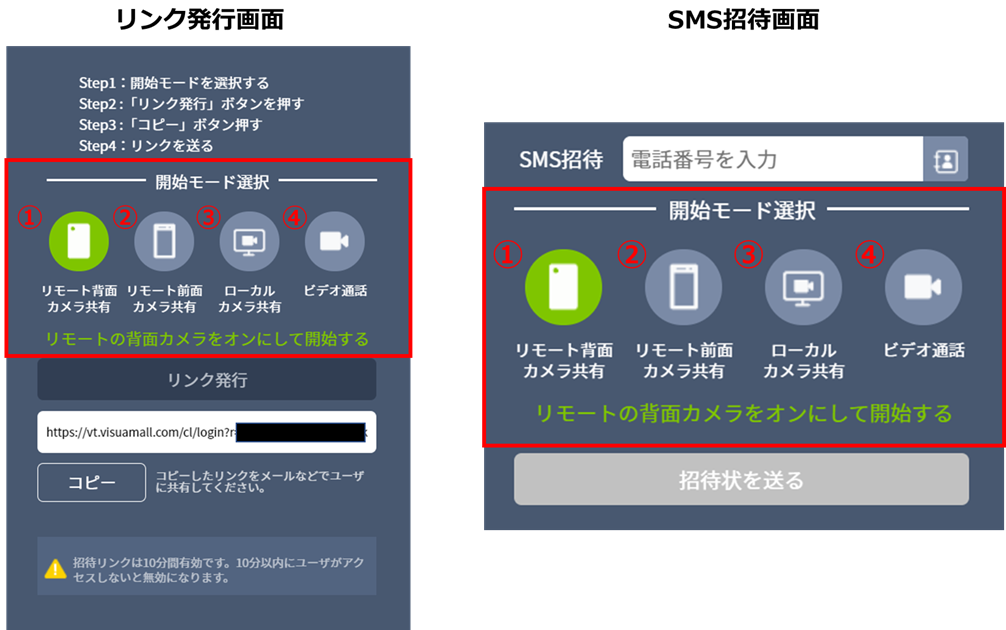
ユーザ招待には2通りの方法があります。通話開始までの流れはスタートアップガイド>オペレーション編>通話を開始する の『2.ユーザの招待』をご確認ください。ここではどちらの招待方法にも共通する「開始モード」について説明します。尚、開始モードのデフォルト設定は管理者によって設定されていますが、通話ごとにオペレーターが選択し直すことも可能です。デフォルト設定の変更については、管理者権限をお持ちの方が、管理マニュアルの『4.1 通話開始設定』をご確認ください。
通話の開始モード
| ① |
|
リモート背面カメラ共有 | リモート(ユーザ)側スマートフォンの背面カメラ(外側のカメラ)映像を共有した状態で通話を開始します。 |
| ② |  |
リモート前面カメラ共有 | リモート(ユーザ)側スマートフォンの前面カメラ(内側のカメラ)映像を共有した状態で通話を開始します。 |
| ③ |  |
ローカルカメラ共有 | ローカル(オペレーター)側のカメラ映像を共有した状態(リモート側ともにオペレーターの顔が見える状態)で通話を開始します。ユーザ側の顔は表示されません。 |
| ④ |  |
ビデオ通話 | ユーザにはオペレーター側のカメラ映像が見え、オペレーターにはユーザの顔が見える状態で通話を開始します。 |

2.3 キャプチャイメージ表示
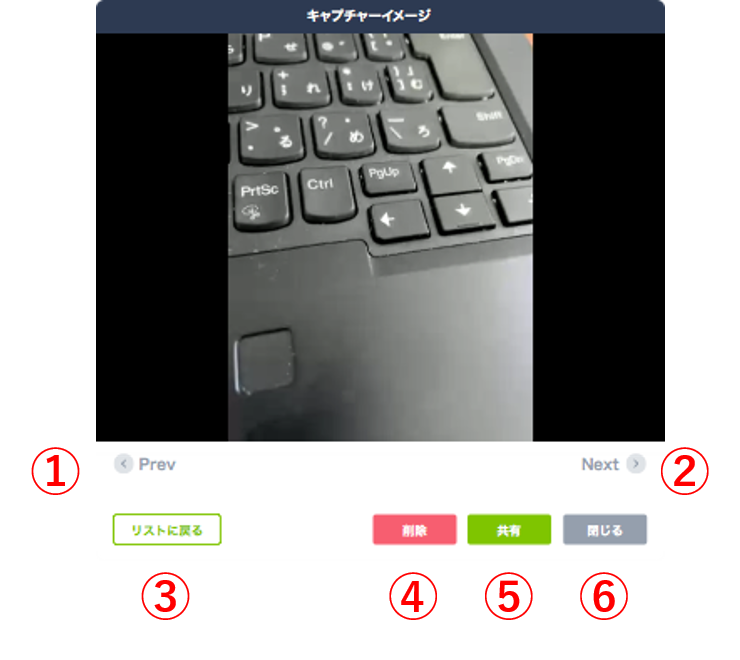
通話中に取得したキャプチャイメージを確認することが可能です。「キャプチャイメージ表示」ボタンを押下すると、通話中に取得したキャプチャイメージの一覧画面が表示されます。その中から任意のキャプチャイメージをクリックすると、以下ような画面が表示されます。
| ① |  |
Prev | 一つ前のキャプチャイメージを表示します。 |
| ② |  |
Next | 一つ後ろのキャプチャイメージを表示します。 |
| ③ |  |
リストに戻る | キャプチャイメージ一覧の画面に戻ります。 |
| ④ |  |
削除 | 表示中のキャプチャイメージを削除します。 |
| ⑤ |  |
共有 | 表示中のキャプチャイメージをユーザに共有します。 |
| ⑥ |  |
閉じる | キャプチャイメージ表示画面を閉じ、通話画面に戻ります。 |
2.4 メモ
通話に関するメモを作成し、保存することができます。保存したメモは、通話終了後、メモを作成したオペレータのアカウント、または管理者アカウントによりログから確認、編集することができます。オペレータは、ほかのオペレータアカウントによって作成されたメモは、参照、編集することができません。
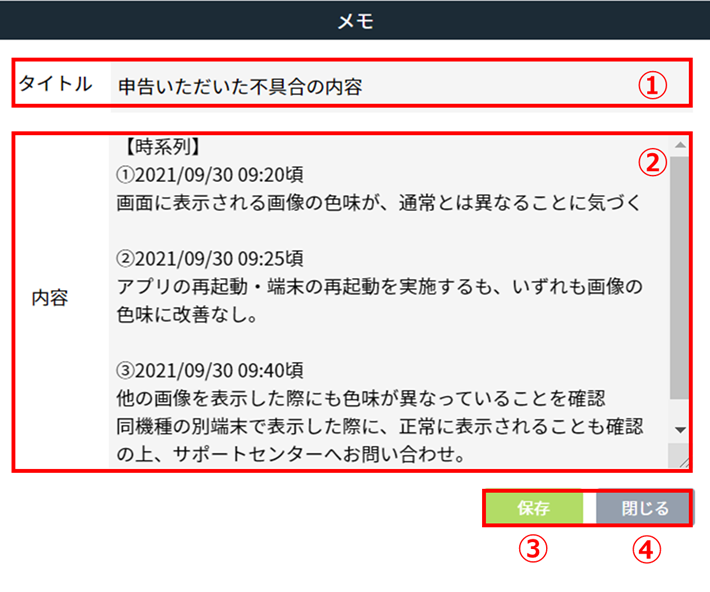
ユーザとの通話終了後、作成したメモに関して通話履歴画面における、表示・編集の詳細は、管理マニュアルの『3.1 通話履歴』をご参照ください。
2.5 通話情報
ユーザとの通話が開始されると、通話に関する情報を表示します。接続中のユーザが「アドレス帳」にあるかどうか、また、アドレス帳における登録情報によって、表示される内容が異なります。
| ① |  |
未接続時 |
| ② |  |
接続中:ユーザの名前、電話番号がアドレス帳に登録がない場合 |
| ③ |  |
接続中:ユーザの電話番号のみアドレス帳に登録されている場合 |
| ④ |  |
接続中:ユーザの名前、電話番号がアドレス帳に登録されている場合 |
2.6 ゲスト招待
ユーザとの通話の途中に、ユーザ、オペレータ以外にもう1名、「ゲスト」としてその通話に招待することができます。ゲストへは、SMSを使った招待となります。(リンク発行による招待はありません)
ヘッダエリアの「ゲスト招待」ボタンをクリックすると、下記の画面が表示されます。
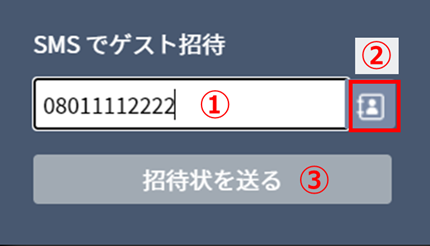
| ① | 電話番号入力 | ゲストとして招待する人のスマートフォンの番号を直接入力します。 |
| ② | アドレス帳 | ゲストとして招待する人がアドレス帳に登録されている場合、又はアドレス帳に登録してから招待する場合は、こちらのボタンをクリックします。アドレス帳に関する詳細は、『2.7 アドレス帳』をご参照ください。 |
| ③ | 招待状を送る | ①または②で、招待状の送り先を入力し、このボタンをクリックすると、ゲストとして招待する人にSMSが送信されます。SMSにあるリンクをゲストがクリックすることで、三者間通話が開始されます。 |
2.7 アドレス帳
ユーザの招待、ゲストの招待の目的でSMSを送信する際、招待したい人のスマートフォンの電話番号を、直接入力してSMSを送信するほかに、アドレス帳に登録されている連絡先から選択して送信することができます。アドレス帳は、オペレータアカウント毎に別々に管理されており、他のオペレータアカウントで登録されたアドレス帳を利用することはできません。また、管理者アカウントからも、オペレータ毎に登録したアドレス帳を参照することはできません。アドレス帳を開くには、下図の赤枠の「アドレス帳」ボタンをクリックします。
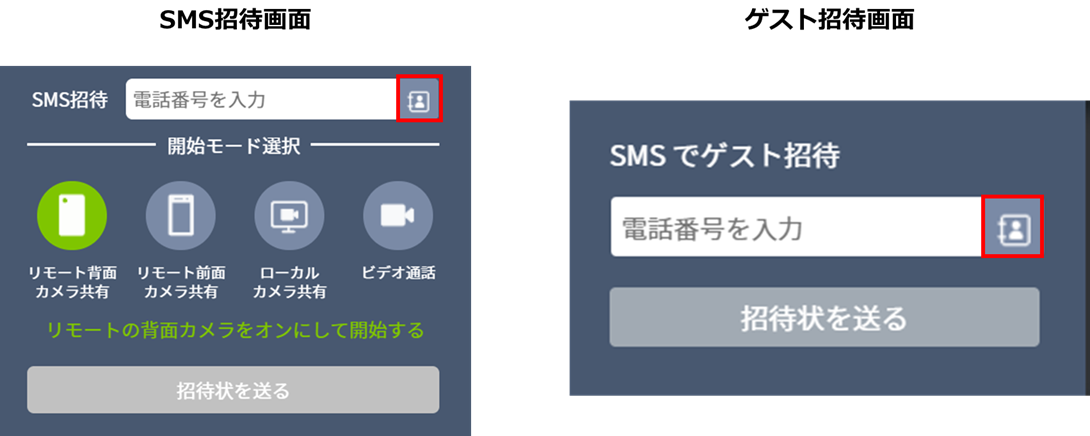
下図のように、アドレス帳が表示されますので、登録済みのユーザを選択して、SMSの送信先に指定するか、これから送信する人の連絡先をアドレス帳に登録してから送信先として指定することができます。
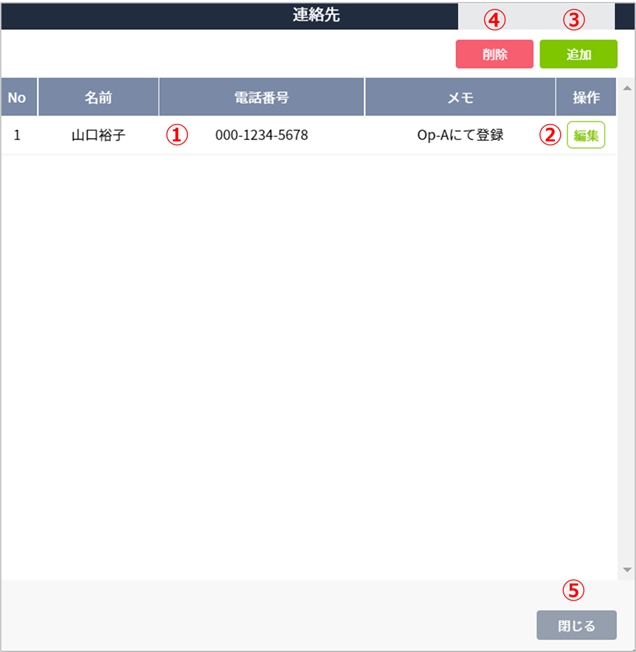
| ① | - | 連絡先 | 登録済みの連絡先情報が表示されます。 |
| ② |  |
編集ボタン | 登録済みの連絡先情報を修正する場合は、こちらのボタンをクリックします。 |
| ③ |  |
追加ボタン | 新規連絡先を登録する場合は、こちらのボタンをクリックします。 |
| ④ | |
削除ボタン | 登録済みの連絡先を削除するには、こちらのボタンをクリックすると、削除モードになり、削除する連絡先を指定して、「削除」ボタンをクリックすると、その連絡先が削除されます。 |
| ⑤ | |
閉じるボタン | アドレス帳を閉じるには、こちらのボタンをクリックします。 |