目次
設定画面のヘッダエリアのメニューから「アカウント管理」をクリックすると、サイドエリアに関連するサブメニューが表示されます。選択するサブメニューにより、メインエリアの表示がり替わります。ここでは、メニューの「アカウント管理」及び関連するサブメニューについてご説明します。
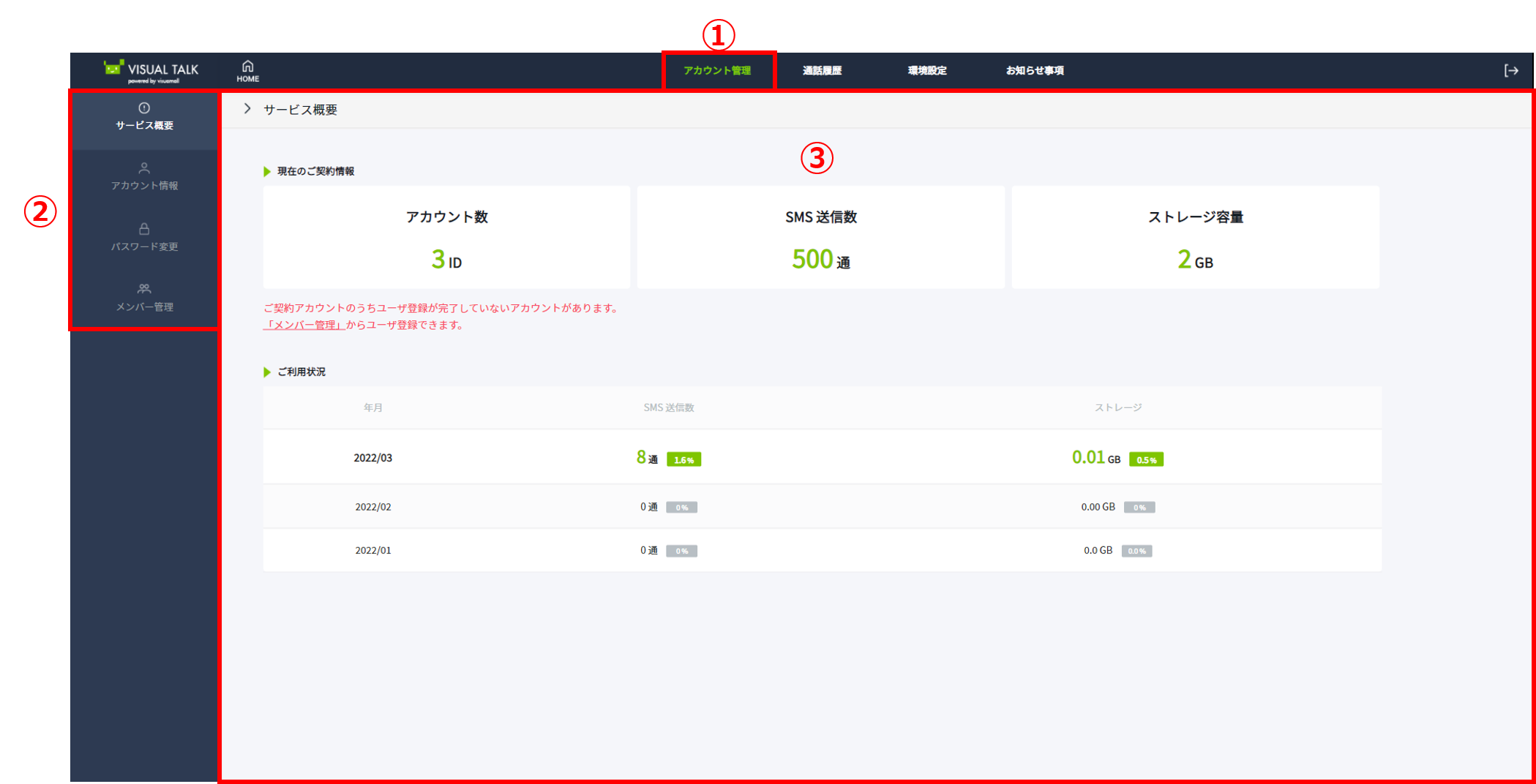
| ① | メニュー | メニューから「アカウント管理」を選択します。 |
| ② | サブメニュー | 「アカウント管理」に関連するサブメニューとして、「サービス概要」「アカウント情報」「パスワード変更」「メンバー管理」があります。 |
| ③ | メインエリア | ②のサブメニューに応じ、こちらの表示が切り替わります。 |
2.1 サービス概要
サブメニューの「サービス概要」を選択すると、現時点でのサービスご契約内容やご利用状況が表示されます。
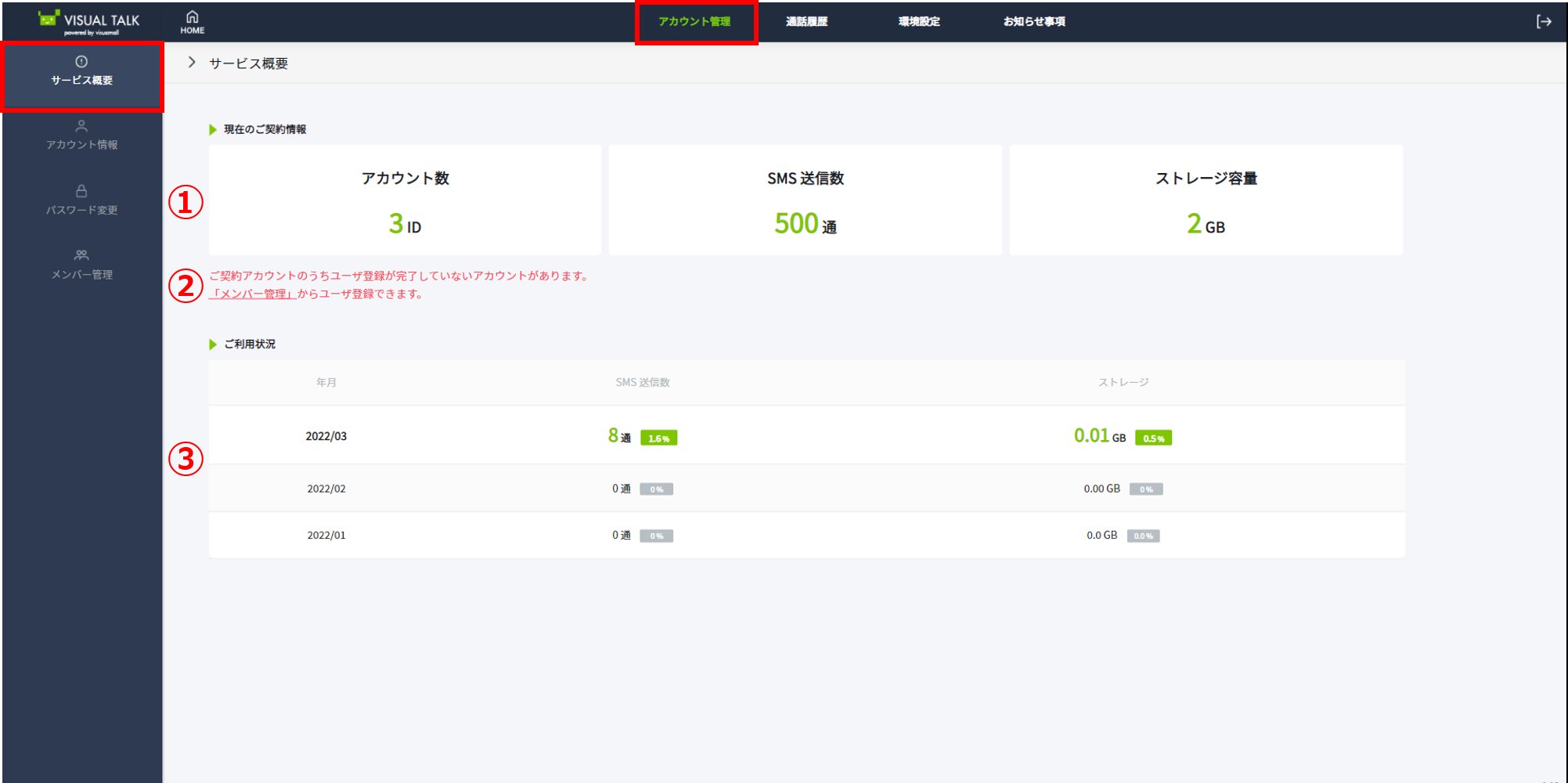
| ① | 現在使用中のサービス情報 | ご契約内容(アカウント数、無料SMS送信数、ストレージ容量)を確認いただけます。 |
| ② | メッセージ | ご契約しているアカウントのうち、未登録の空きアカウントがある場合に表示されます。「メンバー管理」のリンクから、アカウント登録画面に行くことができます。 |
| ③ | ご利用状況 | SMSとストレージのご利用状況が月毎に表示されます。(最大過去一年分) 尚、表示されているご利用状況はアカウント個人のものではなく、同一環境内の全オペレーター合計でのご利用状況です。 |
2.2 アカウント情報
サブメニューの「アカウント情報」を選択すると、現在ログイン中のアカウントのユーザ情報が表示されます。
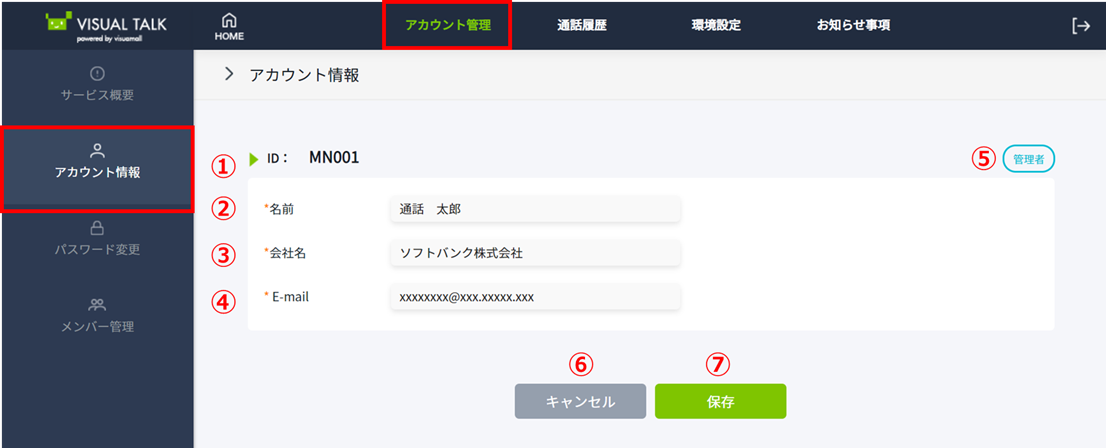
| ① | ID |
現在ログイン中のユーザが使用しているIDです。 |
| ② | 名前 |
現在ログイン中ユーザの名前として登録されているものを表示します。修正して上書き保存が可能です。 |
| ③ | 会社名 |
現在ログイン中のユーザの会社名として登録されているものを表示します。修正して上書き保存が可能です。 |
| ④ |
現在ログイン中のユーザのメールアドレスとして登録されているものを表示します。修正して上書き保存が可能です。 |
|
| ⑤ | 権限種別 |
現在ログイン中のユーザのアカウント権限を表示します。「管理者」「オペレータ」の2種類があります。 |
| ⑥ | キャンセルボタン |
入力した情報を破棄する場合、こちらのボタンをクリックします。 |
| ⑦ | 保存ボタン |
入力した内容で保存する場合は、こちらのボタンをクリックします。 |
2.3 パスワード変更
サブメニューの「パスワード変更」を選択すると、現在ログイン中のユーザのアカウントのパスワードを変更することができます。
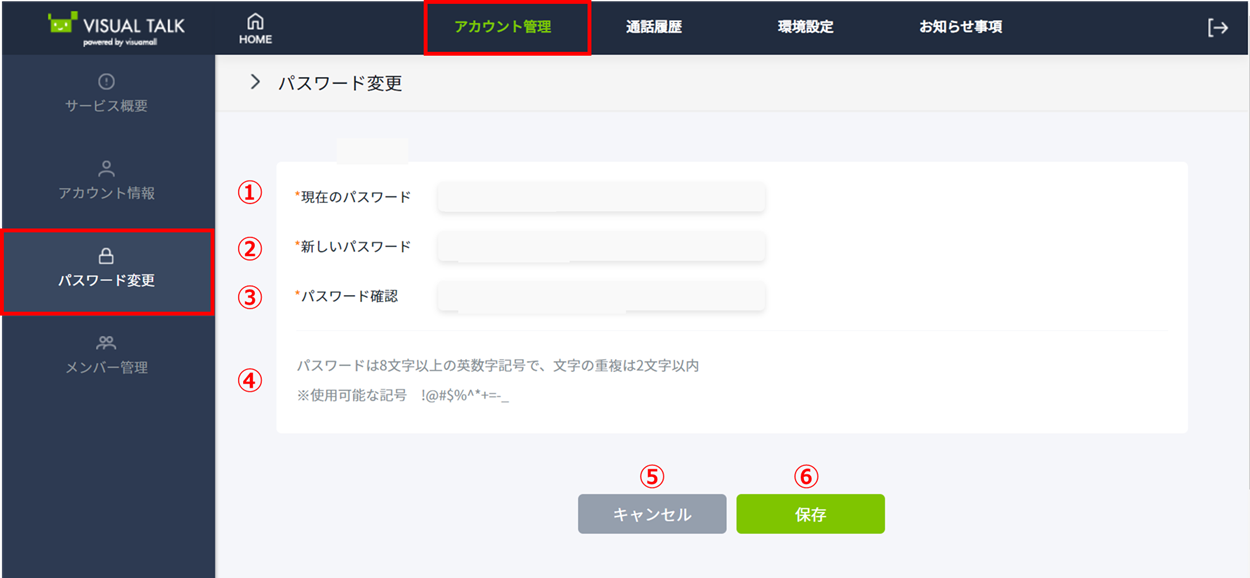
| ① | 現在のパスワード | 現在利用中のパスワードを入力します。 |
| ② | 新しいパスワード |
パスワード変更時の新しいパスワードを入力します。 |
| ③ | パスワード確認 | ②で入力した新しいパスワードを再度入力します。 |
| ④ | パスワードポリシー |
パスワードポリシーは以下の通りです。 ・文字数は8文字以上 !@#$%^*+=-_ |
| ⑤ | キャンセルボタン |
入力した情報を破棄する場合、こちらのボタンをクリックします。 |
| ⑥ | 保存ボタン |
入力した内容で保存する場合は、こちらのボタンをクリックします。 |
2.4 メンバー管理
サブメニューの「メンバー管理」を選択すると、ビジュアルトークに登録済みのメンバー一覧が表示されます。また、この画面にて、メンバーの追加、削除などメンバー管理ができます。
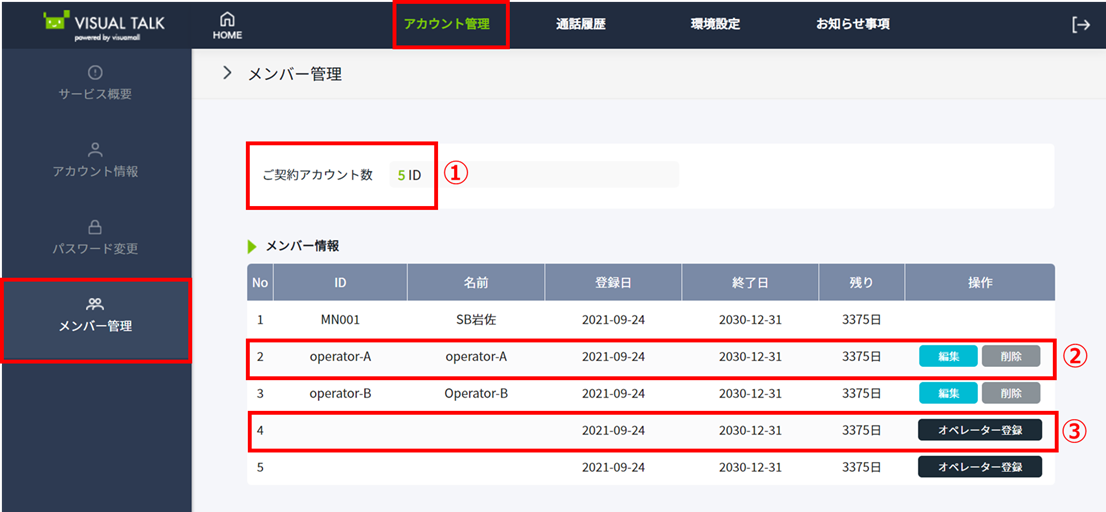
| ① | ご契約アカウント数 | 現在契約中の合計アカウント数が確認できます。 |
| ② | 登録済みアカウント情報 |
登録済みのアカウントが一覧で表示されます。操作欄の「編集」「削除」ボタンで、そのアカウントに対する操作が可能です。(ご契約内容に関係なく)初期設定にて「終了日」には「2100年12月31日」が表示され、その日までのカウントダウンで「残り」日数が表示されます。 編集・削除操作の詳細は、『2.4.1 オペレータ登録・変更・削除』をご参照ください。 |
| ③ | 未使用の空きアカウント |
未使用の空きアカウントがある場合、このように表示されます。(ご契約内容に関係なく)初期設定にて「終了日」には「2100年12月31日」が表示され、その日までのカウントダウンで「残り」日数が表示されます。操作欄の「オペレータ登録」ボタンで、アカウントにユーザ情報を登録できます。オペレータ登録操作の詳細は、『2.4.1 オペレータ登録・変更・削除』をご参照ください。 |
2.4.1 オペレータ登録・変更・削除
登録済みのアカウントの情報編集・削除、または未使用のアカウントへのオペレータ登録は次のとおりです。
2.4.1.1 登録済みのアカウントの編集・削除
登録済みのアカウント情報の「編集」ボタンをクリックします。
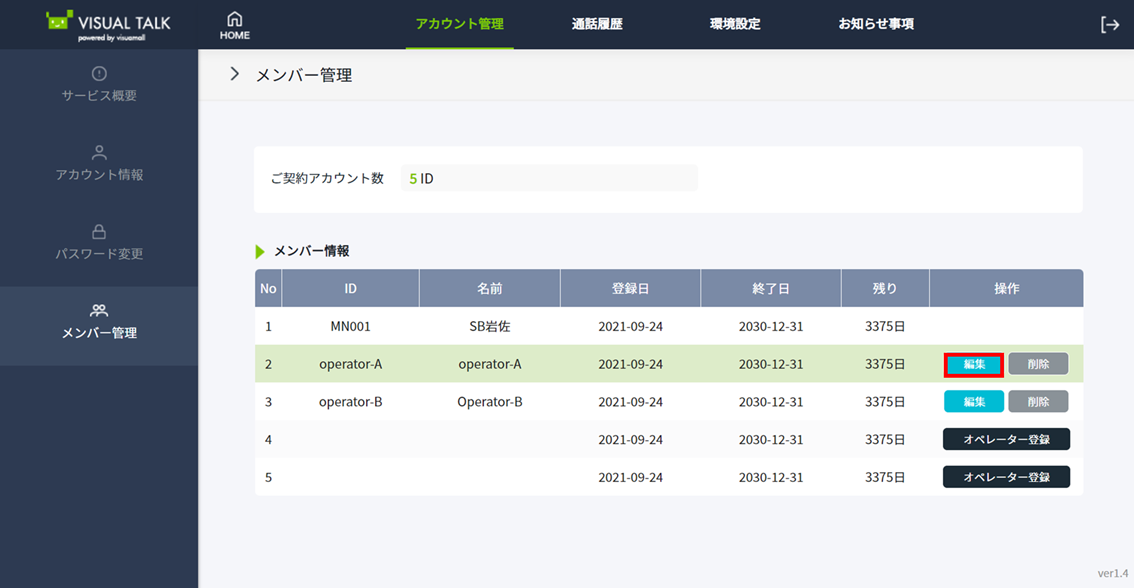
登録済みの情報が表示されますので、必要に応じて修正・追加し保存します。
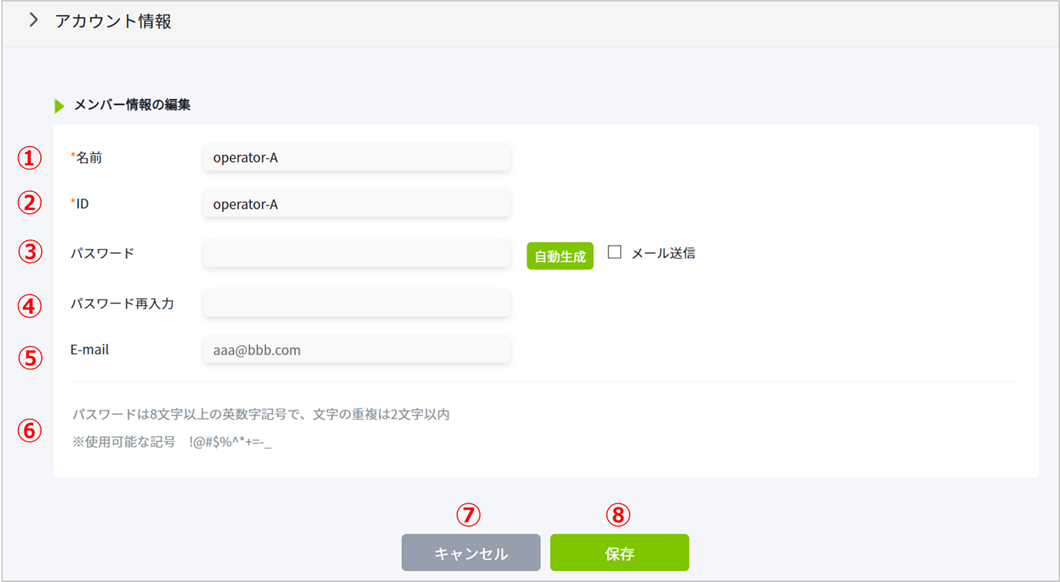
| ① | 名前 | オペレータとして登録する人の名前を入力します。必須項目です。 |
| ② | ID | ログイン時のIDとなる文字列を入力します。必須項目です。 |
| ③ | パスワード | パスワードを入力します。アカウント通知をメールで送信する機能を使う場合は、「自動生成」ボタンをクリックすると、システムが自動で生成するパスワードもご利用いただけます。※管理者にて設定したパスワードは、オペレータによる1回目のログイン時、変更画面が表示され、オペレータ独自のパスワードに変更するよう誘導されます。必須項目です。 |
| ④ | パスワード再入力 | ③で入力したパスワードを再度入力します。必須項目です。 |
| ⑤ | オペレータとして登録される人にアカウント情報をメールで送信する場合は、メールアドレスを入力します。 | |
| ⑥ | パスワードポリシー | パスワード設定に必要な条件です。 |
| ⑦ | キャンセル | 入力した内容を破棄するには、こちらのボタンをクリックすると、メンバー情報一覧画面に戻ります。 |
| ⑧ | 保存 | 入力した情報を反映して更新するには、こちらのボタンをクリックします。 |
2.4.1.2 アカウントの新規登録
アカウントを新規登録するには、未使用の空きアカウントの行の「オペレータ登録」ボタンをクリックします。
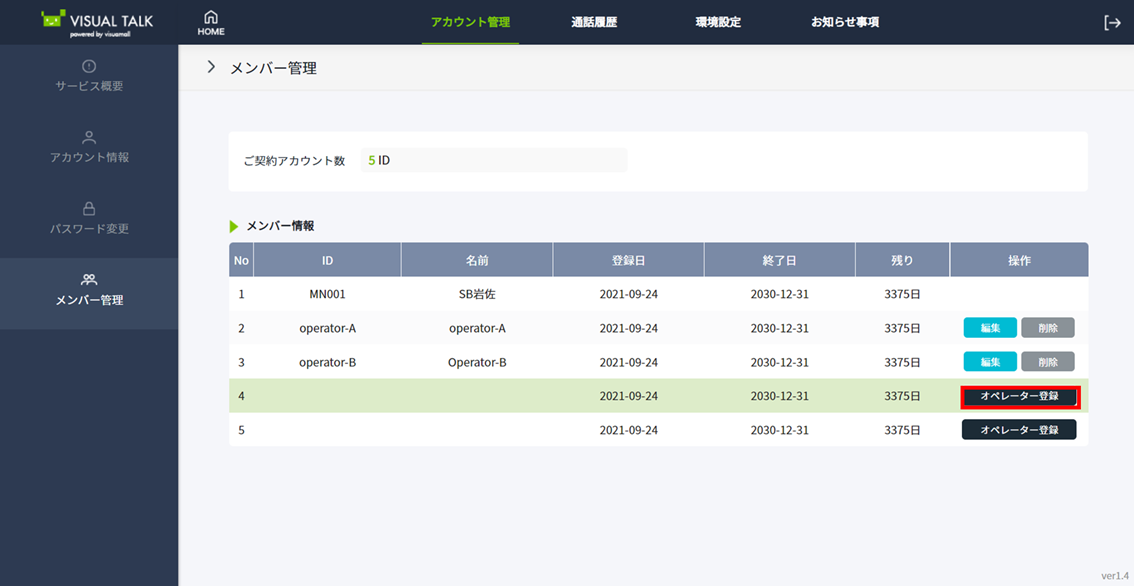
アカウント情報入力ページが表示されますので、必要項目を入力します。詳細は、『2.4.1.1 登録済みのアカウントの編集・削除』 の①~⑧をご参照ください。