目次
2.1 接続~通話開始
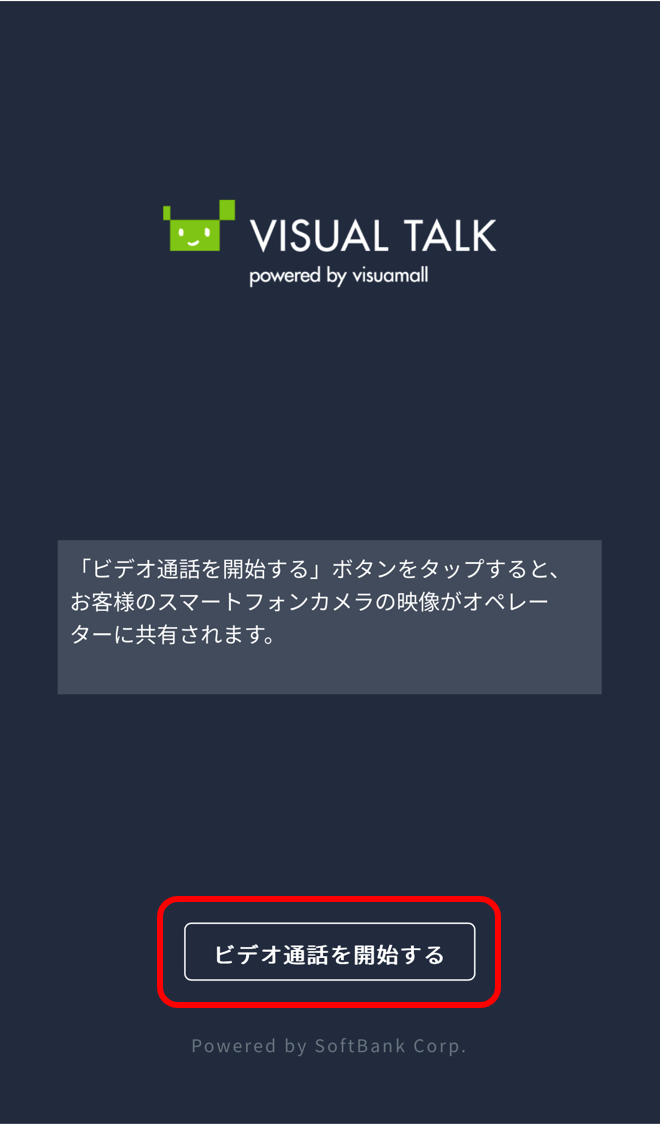
受け取ったビジュアルトーク用URLをタップすると、ブラウザが立ち上がり下図の画面が表示されます。
「ビデオ通話を開始する」ボタンをタップします。
※画面中央の文章は一例です。表示された文章をよくお読みいただいてから「ビデオ通話を開始する」ボタンをタップしてください。
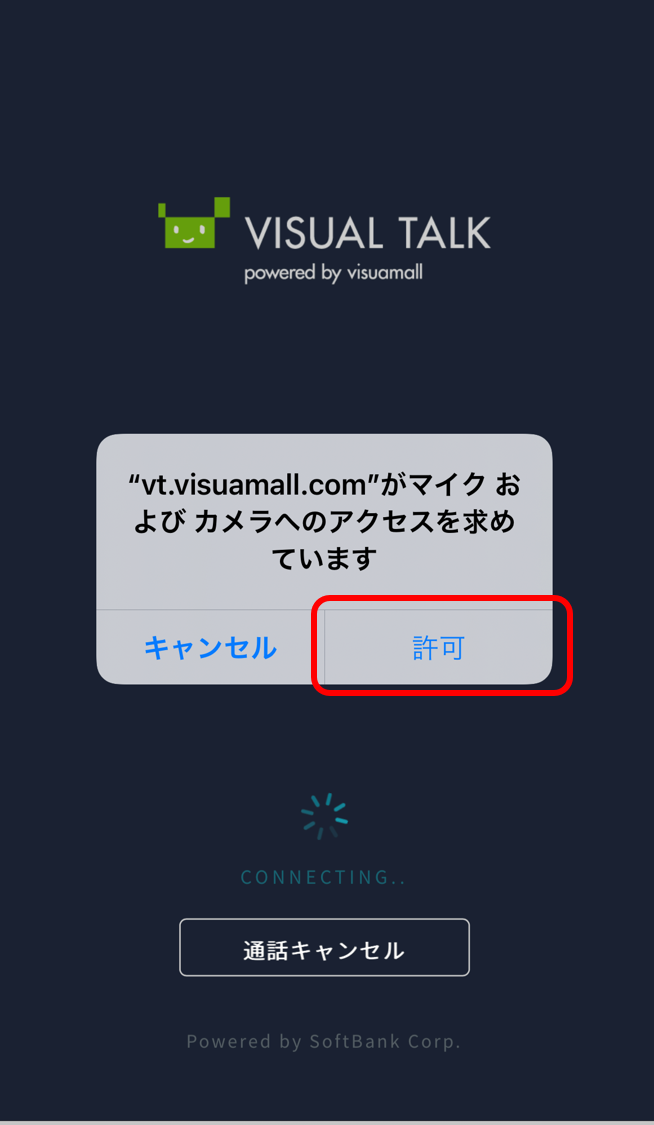
次に下図のようにカメラとマイクの許諾画面が出てきます。ビジュアルトークをご利用になるには許可をタップしてください。
2.2 通話中のユーザ画面
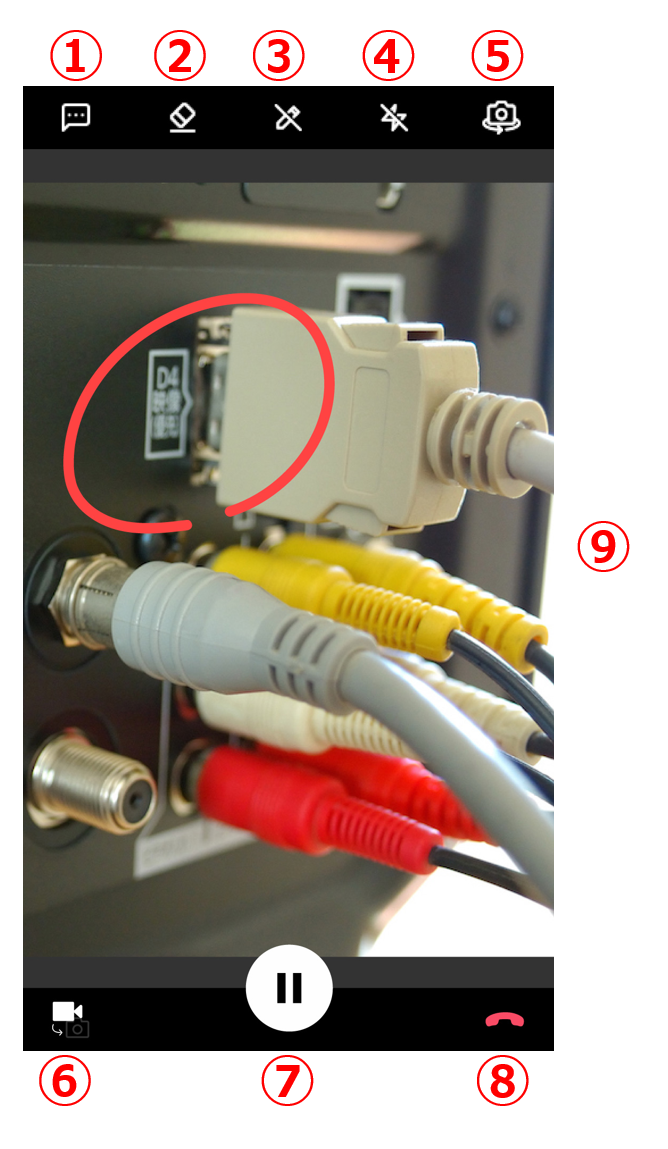
通話が開始されると以下のような画面が表示されます。
メニュー一覧
| ① |  |
チャット | オペレータへテキストチャットを送信するためのチャット画面を開きます。 |
| ② |  |
消しゴム | ペンで書きこんだ内容が消去されます。 |
| ③ |  |
ペン | このアイコンをタップすると、オペレータと共有している映像や画像に、文字やマークなどをペンで書きこむことができます。書きこみモードを終了する場合は、再度タップします。 |
| ④ |  |
フラッシュ | スマートフォンのカメラのフラッシュのオン/オフを切り替えます。※ユーザの端末がAndroidの場合のみ、このボタンが有効化します。 |
| ⑤ |  |
カメラ切り替え | スマートフォンの前面カメラ/背面カメラを切り替えます |
| ⑥ |  |
写真共有 | スマートフォンのカメラのオン/オフを切り替えます。 |
| ⑦ |  |
映像一時停止 | オペレータに共有している映像を一時停止します。 |
 |
映像再生 | 一時停止した映像を再生します。 | |
 |
写真共有 |
写真共有モード中に表示され、タップすると新たな写真の共有選択画面が表示されます。 |
|
| ⑧ |  |
通話終了 | 通話を終了します。このボタンでオペレータとの通話を終了させると、通話用に払い出されたURLは無効となり、再度接続しようとしても、「このリンクは無効です。ご利用の場合はお問い合わせください」と表示されます。 |
| ⑨ | ビューエリア | オペレータと共有している映像や画像が表示されます。 ※通話モードによりオペレータと異なる映像が映し出される場合があります。 |